
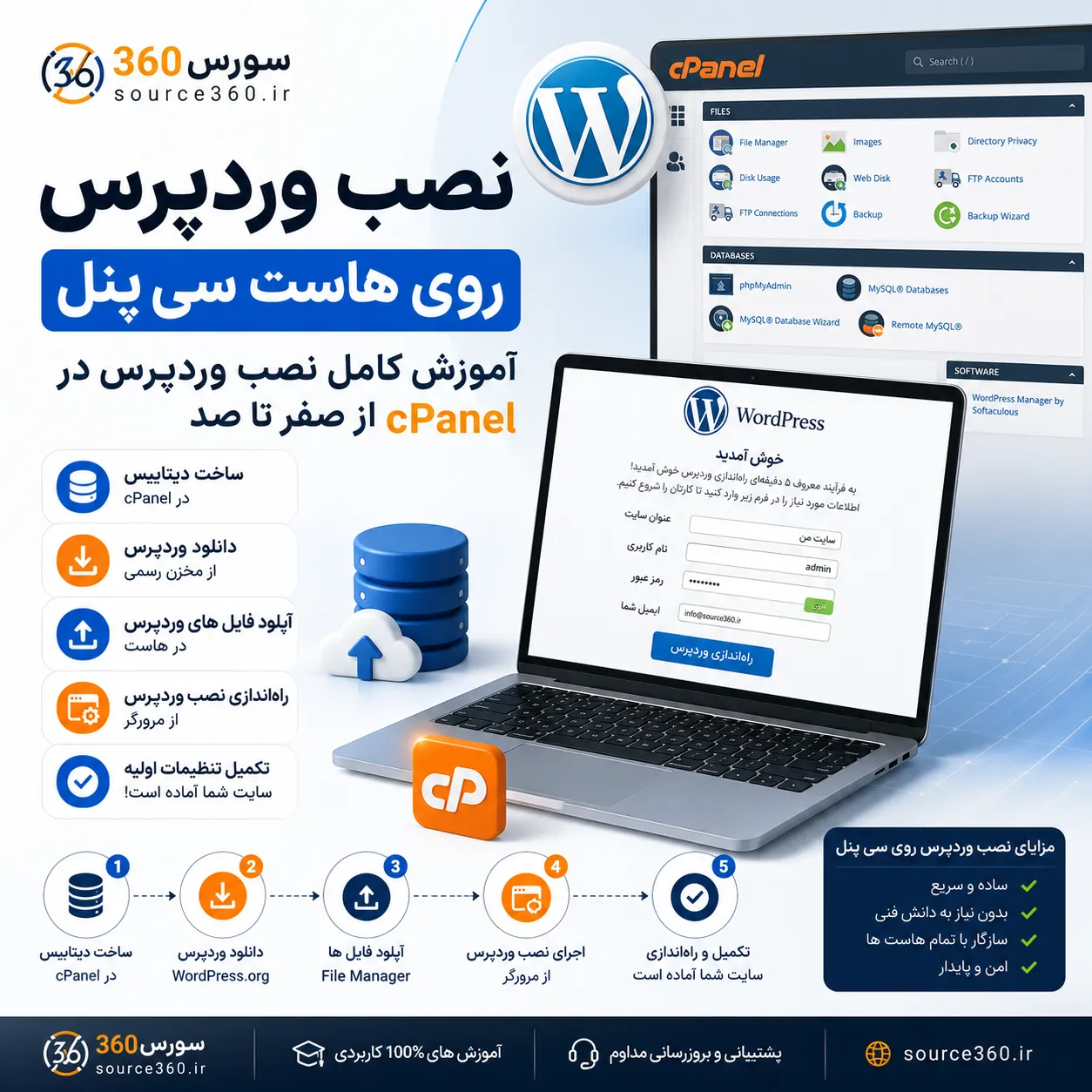
نصب وردپرس روی هاست سی پنل؛ آموزش کامل نصب WordPress در CPanel
وردپرس یکی از محبوبترین سیستمهای مدیریت محتوا در جهان است که به دلیل سادگی، امکانات گسترده و وجود هزاران قالب و افزونه، انتخاب بسیاری از کاربران برای راهاندازی سایت محسوب میشود.
برای استفاده از وردپرس ابتدا باید آن را روی یک هاست مناسب نصب کنید. یکی از رایجترین کنترل پنلهای مدیریت هاست، سی پنل (CPanel) است که امکانات کاملی برای مدیریت فایلها، دیتابیسها، دامنهها و تنظیمات سایت در اختیار کاربران قرار میدهد.
در این آموزش از سایت Source360.ir قصد داریم نصب وردپرس روی هاست سی پنل را به صورت کامل و قدمبهقدم بررسی کنیم تا حتی کاربران مبتدی نیز بتوانند سایت وردپرسی خود را راهاندازی کنند.
پیش نیازهای نصب وردپرس روی هاست سی پنل
قبل از شروع نصب وردپرس، باید مطمئن شوید که هاست شما دارای امکانات مورد نیاز وردپرس است.
- هاست لینوکس با کنترل پنل CPanel
- نسخه PHP مناسب (ترجیحاً PHP 8 یا بالاتر)
- دسترسی به ساخت دیتابیس MySQL
- حداقل 1 گیگابایت فضای ذخیرهسازی
- فعال بودن SSL برای استفاده از HTTPS
مرحله اول: دانلود آخرین نسخه وردپرس
برای شروع باید آخرین نسخه وردپرس را دانلود کنید. بهتر است همیشه وردپرس را از منبع رسمی دریافت کنید تا امنیت سایت شما حفظ شود.
پس از دانلود، یک فایل ZIP دریافت خواهید کرد که شامل تمام فایلهای اصلی وردپرس است.
مرحله دوم: ورود به پنل مدیریت هاست سی پنل
برای ورود به سی پنل معمولاً میتوانید از یکی از آدرسهای زیر استفاده کنید:
یا:
پس از وارد کردن نام کاربری و رمز عبور هاست، وارد محیط مدیریت CPanel خواهید شد.
مرحله سوم: آپلود فایلهای وردپرس در هاست
در پنل سی پنل وارد بخش File Manager شوید.
مسیر اصلی سایت معمولاً پوشه زیر است:
public_html
تمام فایلهای وردپرس باید داخل این پوشه قرار بگیرند تا سایت شما با دامنه اصلی نمایش داده شود.
برای آپلود وردپرس:
- وارد پوشه public_html شوید.
- روی گزینه Upload کلیک کنید.
- فایل ZIP وردپرس را انتخاب کنید.
- پس از پایان آپلود، فایل را Extract کنید.
مرحله چهارم: انتقال فایلهای وردپرس به مسیر اصلی
بعد از Extract کردن فایل وردپرس، ممکن است تمام فایلها داخل یک پوشه به نام wordpress قرار گرفته باشند.
در این حالت باید وارد پوشه wordpress شوید و تمام فایلها را به مسیر اصلی یعنی public_html منتقل کنید.
ساختار صحیح باید مانند زیر باشد:
public_html │ ├── wp-admin ├── wp-content ├── wp-includes ├── index.php ├── wp-config.php
مرحله پنجم: ساخت دیتابیس MySQL در سی پنل
وردپرس برای ذخیره اطلاعات سایت مانند کاربران، نوشتهها، تنظیمات و محصولات به یک دیتابیس نیاز دارد.
برای ساخت دیتابیس:
- در CPanel وارد بخش MySQL Databases شوید.
- یک نام برای دیتابیس انتخاب کنید.
- یک کاربر جدید ایجاد کنید.
- کاربر را به دیتابیس اضافه کنید.
- تمام دسترسیها را روی گزینه ALL PRIVILEGES قرار دهید.
مرحله ششم: اتصال وردپرس به دیتابیس
اکنون آدرس سایت خود را در مرورگر وارد کنید:
صفحه نصب وردپرس نمایش داده میشود. در این مرحله اطلاعات دیتابیس را وارد کنید:
- نام دیتابیس: نام دیتابیس ساخته شده
- نام کاربری: کاربر دیتابیس
- رمز عبور: رمز کاربر دیتابیس
- میزبان دیتابیس: معمولاً localhost
مرحله هفتم: انجام تنظیمات اولیه وردپرس
پس از اتصال موفق وردپرس به دیتابیس، باید اطلاعات سایت را وارد کنید.
- عنوان سایت
- نام کاربری مدیریت
- رمز عبور مدیر
- ایمیل مدیریت سایت
پس از کلیک روی گزینه نصب وردپرس، سایت شما آماده استفاده خواهد بود.
نصب وردپرس با Softaculous در سی پنل
بسیاری از هاستهای سی پنل دارای ابزار Softaculous هستند که امکان نصب خودکار وردپرس را فراهم میکند.
برای نصب سریع:
- وارد CPanel شوید.
- Softaculous Apps Installer را باز کنید.
- وردپرس را انتخاب کنید.
- روی Install کلیک کنید.
- اطلاعات سایت را وارد کنید.
این روش برای کاربران مبتدی بسیار سادهتر است، اما نصب دستی وردپرس باعث میشود کنترل بیشتری روی فایلها و تنظیمات داشته باشید.
خطاهای رایج هنگام نصب وردپرس روی CPanel
خطای اتصال به دیتابیس وردپرس
این خطا معمولاً به دلیل اشتباه بودن نام دیتابیس، نام کاربری یا رمز عبور رخ میدهد. اطلاعات فایل wp-config.php را بررسی کنید.
خطای 500 Internal Server Error
این مشکل میتواند به دلیل تنظیمات اشتباه PHP، محدودیت منابع هاست یا افزونههای ناسازگار ایجاد شود.
نمایش صفحه Index به جای سایت
اگر فایلهای وردپرس داخل پوشه اشتباه قرار گرفته باشند، سایت نمایش داده نمیشود. بررسی کنید فایل index.php در مسیر public_html وجود داشته باشد.
نکات مهم بعد از نصب وردپرس
- فعال کردن SSL و استفاده از HTTPS
- تغییر نام کاربری پیشفرض مدیریت
- نصب افزونه امنیتی
- فعال کردن سیستم بکاپگیری
- بهینهسازی سرعت سایت
- بهروزرسانی منظم وردپرس، قالب و افزونهها
جمعبندی
نصب وردپرس روی هاست سی پنل فرآیند پیچیدهای نیست و با انجام مراحل گفته شده میتوانید در چند دقیقه سایت وردپرسی خود را راهاندازی کنید.
در این مقاله از Source360.ir روش نصب دستی وردپرس، ساخت دیتابیس، اتصال وردپرس به MySQL و نصب خودکار با Softaculous را بررسی کردیم.
اگر قصد دارید یک سایت حرفهای، فروشگاه اینترنتی یا سیستم اختصاصی با وردپرس راهاندازی کنید، داشتن یک هاست مناسب و نصب صحیح وردپرس اولین قدم موفقیت شما خواهد بود.
سوالات متداول
آیا نصب وردپرس روی سی پنل رایگان است؟
بله، خود وردپرس کاملاً رایگان است و تنها هزینه شما مربوط به خرید دامنه و هاست خواهد بود.
بهترین روش نصب وردپرس روی CPanel چیست؟
نصب دستی وردپرس کنترل بیشتری ارائه میدهد، اما برای کاربران تازهکار نصب با Softaculous سریعتر و سادهتر است.
چرا وردپرس روی هاست سی پنل نصب نمیشود؟
معمولاً دلیل آن مشکل در دیتابیس، نسخه PHP، محدودیت هاست یا آپلود ناقص فایلهای وردپرس است.


نظرات کاربران
فقط نظرات تاییدشده مدیر نمایش داده میشود.