
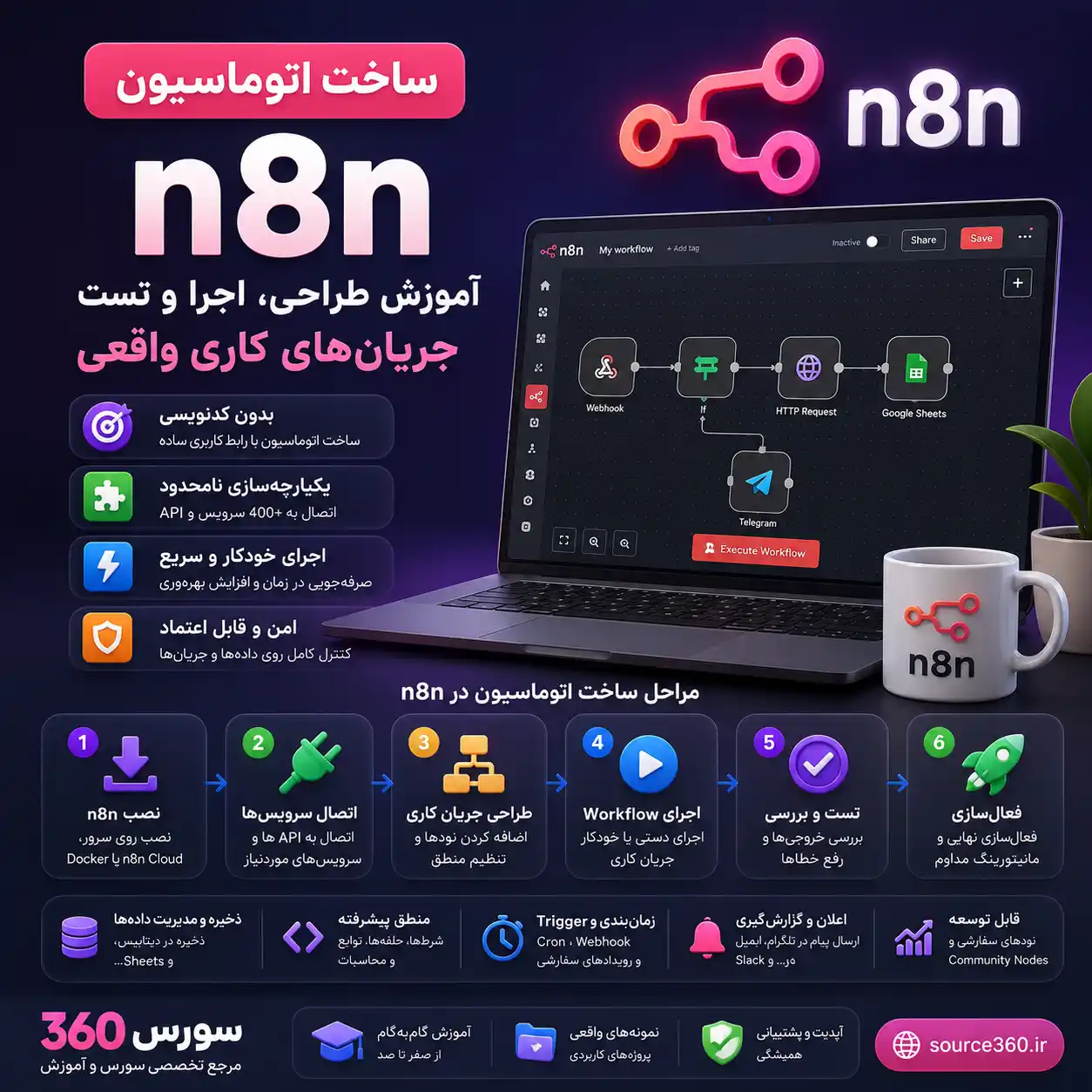
ساخت اتوماسیون n8n دقیقاً چه مسئلهای را حل میکند؟
ساخت اتوماسیون n8n یعنی تبدیل کارهای تکراری بین سایت، فرم، ربات، CRM، پیامرسان، درگاه پرداخت و سرویسهای داخلی به یک جریان قابل اجرا و قابل پیگیری. برای مثال، کاربر فرم سفارش را در سایت تکمیل میکند، اطلاعات او در CRM ثبت میشود، یک پیام تأیید برای تیم فروش یا مشتری ارسال میگردد و در صورت وجود شرایط خاص، وظیفهای برای پیگیری ایجاد میشود. انجام این مراحل با n8n نیاز به جابهجایی دستی اطلاعات، کپیکردن شماره تماس یا بررسی دائمی پنلهای مختلف را کاهش میدهد.
تفاوت مهم n8n با یک ابزار ساده ارسال پیام این است که میتواند منطق کسبوکار را نیز اجرا کند؛ یعنی بر اساس مبلغ سفارش، وضعیت پرداخت، نوع درخواست، شهر مشتری یا پاسخ API تصمیم بگیرد چه مسیر دیگری فعال شود. این قابلیت برای ساخت ربات n8n، اتصال ربات تلگرام به سایت، یکپارچهسازی فروشگاه با CRM و مدیریت اعلانهای پشتیبانی بسیار کاربردی است.
اگر هنوز با محیط نودها، اجرای دستی و ساخت اولین Workflow آشنا نیستید، ابتدا راهنمای آموزش کار با n8n از صفر تا اجرای اولین پروژه (۲۰۲۶) را مرور کنید. در این مقاله تمرکز روی طراحی یک اتوماسیون قابل تحویل، روش اتصال سرویسها و تست سناریو در شرایط واقعی است.
قبل از ساخت Workflow، خروجی عملیاتی را مشخص کنید
بخش بزرگی از خطاهای اتوماسیون از اینجا شروع میشود که Workflow قبل از مشخصشدن ورودی، خروجی و مسئول هر مرحله ساخته میشود. ابتدا به جای انتخاب نودها، یک سند کوتاه از جریان داده آماده کنید. این سند لازم نیست پیچیده باشد، اما باید پاسخ دهد داده از کجا میآید، کجا ذخیره میشود، چه کسی اعلان میگیرد و در صورت خطا چه اتفاقی میافتد.
- ورودی: فرم سایت، وبهوک درگاه پرداخت، پیام ربات، فایل اکسل، API یا زمانبندی روزانه.
- اعتبارسنجی: بررسی وجود نام، شماره تلفن، شناسه سفارش، مبلغ یا کلید امنیتی.
- پردازش: تبدیل داده، حذف مقادیر اضافی، استعلام از API یا تشخیص وضعیت سفارش.
- خروجی: ثبت در CRM، ایجاد سفارش، ارسال پیامک، ارسال پیام تلگرام یا ساخت تیکت.
- گزارش خطا: ثبت لاگ، ارسال هشدار به مدیر و امکان اجرای دوباره بدون ثبت اطلاعات تکراری.
به عنوان نمونه، خروجی قابل تحویل یک اتوماسیون فروش میتواند شامل ثبت خودکار لید در CRM، برچسبگذاری مشتری، ارسال پیام تأیید، ثبت تاریخ پیگیری و اعلان خطا در یک کانال مدیریتی باشد. چنین خروجیای قابل تست است و تیم کسبوکار دقیقاً میداند بعد از فعالسازی چه چیزی تحویل میگیرد.
پیشنیازهای اجرای n8n در محیط واقعی
برای آزمایش میتوان از نسخه محلی n8n استفاده کرد، اما برای وبهوک، ربات و اتصال دائمی سرویسها بهتر است n8n روی سرور یا هاست مناسب اجرا شود. آدرس عمومی HTTPS، دسترسی پایدار، تنظیم متغیرهای محیطی و محل ذخیرهسازی دادهها از مواردی هستند که نباید به مرحله آخر موکول شوند.
موارد ضروری برای استقرار
- دامنه یا زیردامنه مستقل مانند automation.example.com.
- گواهی SSL معتبر؛ بسیاری از سرویسها وبهوک HTTP بدون HTTPS را نمیپذیرند.
- دیتابیس پایدار برای نگهداری Workflow، Credential و تاریخچه اجراها.
- تنظیم نسخه پشتیبان از دادهها و بررسی فضای دیسک برای Executionهای ذخیرهشده.
- حساب API یا توکن سرویسهایی که قرار است به n8n وصل شوند.
در پروژههای عملی، Credentialها را داخل نودهای Code یا فیلدهای ثابت Workflow قرار ندهید. توکن ربات، کلید API و رمز دیتابیس باید در بخش Credentials یا متغیرهای محیطی نگهداری شود. این روش هنگام انتقال پروژه، تغییر همکار فنی یا تمدید دسترسیها، مدیریت امنیت را بسیار سادهتر میکند.
برای تکمیل مسیر یادگیری نصب و راهاندازی، میتوانید در کنار این راهنما دوباره به آموزش کار با n8n از صفر تا اجرای اولین پروژه (۲۰۲۶) مراجعه کنید و اجرای اولیه نودها را روی یک سناریوی کوچک تمرین کنید.
نمونه عملی: دریافت سفارش از وبهوک و ارسال به CRM و تلگرام
در این مثال یک فرم یا سیستم فروش، اطلاعات سفارش را به Webhook n8n میفرستد. سپس n8n داده را اعتبارسنجی میکند، مشخصات سفارش را برای CRM ارسال میکند و نتیجه را به کانال تلگرام تیم فروش اطلاع میدهد. این معماری را میتوان برای ربات تلگرام، فرم المنتور، ووکامرس، پنل اختصاصی یا هر سرویس دارای API استفاده کرد.
مرحله ۱: ساخت Webhook Trigger
یک Workflow جدید بسازید و نود Webhook را به عنوان Trigger انتخاب کنید. متد درخواست را بر اساس سیستم مبدا تعیین کنید؛ معمولاً POST انتخاب مناسبی است. مسیر وبهوک را کوتاه، خوانا و غیرقابل حدس انتخاب کنید؛ برای نمونه order-received. پس از فعالسازی Workflow، آدرس Production Webhook را در فرم سایت یا سیستم ارسالکننده قرار دهید.
اگر فرم با افزونه المنتور ساخته شده است، ابتدا مطمئن شوید افزونه یا سرویس واسط شما امکان ارسال Webhook دارد. در پروژههای وردپرسی، صرف ساخت فرم کافی نیست؛ باید مشخص شود دادههای فرم با چه ساختاری، در چه زمانی و با چه احراز هویتی به n8n تحویل داده میشوند.
مرحله ۲: بررسی داده ورودی با نود Code
نود Code برای یکدستسازی نام فیلدها و جلوگیری از پردازش درخواست ناقص کاربرد دارد. فرض کنید فرم، نام، تلفن، مبلغ و شناسه سفارش را ارسال میکند. کد زیر مقادیر را پاکسازی میکند و در صورت ناقصبودن اطلاعات، اجرای Workflow را متوقف میسازد.
const body = $json.body ?? $json;

const name = String(body.name ?? '').trim();
const phone = String(body.phone ?? '').replace(/\D/g, '');
const orderId = String(body.order_id ?? '').trim();
const amount = Number(body.amount ?? 0);

if (!name || !phone || !orderId || amount <= 0) {
  throw new Error('داده سفارش ناقص یا نامعتبر است.');
}

return [
  {
    json: {
      name,
      phone,
      orderId,
      amount,
      receivedAt: new Date().toISOString()
    }
  }
];
در نسخه عملیاتی، بهتر است شماره تلفن را مطابق الگوی مورد نیاز کسبوکار استاندارد کنید؛ مثلاً تبدیل شمارههای شروعشده با ۹۸، ۰۰۹۸ یا ۰ به یک ساختار ثابت. این جزئیات باعث میشود CRM مشتری تکراری نسازد و جستوجوی سوابق دقیقتر باشد.
مرحله ۳: جلوگیری از ثبت تکراری سفارش
وبهوکها ممکن است به علت قطعی شبکه یا تلاش مجدد سرویس مبدا بیش از یک بار ارسال شوند. بنابراین پیش از ایجاد سفارش، شناسه سفارش را در CRM یا دیتابیس بررسی کنید. با نود HTTP Request میتوانید API جستوجوی سفارش را فراخوانی کنید؛ سپس با نود IF تعیین کنید اگر سفارش وجود داشت فقط گزارش ثبت شود و اگر وجود نداشت، مرحله ایجاد لید یا سفارش اجرا گردد.
این مرحله برای اتوماسیون پرداخت اهمیت بیشتری دارد. هیچگاه فقط با دریافت یک درخواست وبهوک، پرداخت را قطعی فرض نکنید؛ امضا یا توکن ارسالی را بررسی کنید و در صورت امکان از API درگاه، وضعیت تراکنش را مجدداً استعلام بگیرید.
مرحله ۴: ارسال اطلاعات به CRM با HTTP Request
در نود HTTP Request، روش احراز هویت و آدرس API CRM را تنظیم کنید. بدنه درخواست معمولاً JSON است. نام فیلدها باید دقیقاً با مستندات API مقصد هماهنگ باشد. یک نمونه بدنه قابل استفاده به شکل زیر است:
{
  "full_name": "={{ $json.name }}",
  "mobile": "={{ $json.phone }}",
  "external_order_id": "={{ $json.orderId }}",
  "amount": "={{ $json.amount }}",
  "source": "website-webhook",
  "received_at": "={{ $json.receivedAt }}"
}
به پاسخ API دقت کنید. کد HTTP موفق به تنهایی کافی نیست؛ بعضی CRMها درخواست را میپذیرند اما در بدنه پاسخ، خطای اعتبارسنجی یا شناسه تکراری برمیگردانند. پاسخ را در Execution Data بررسی کنید و در صورت نیاز با IF یا Code، خطاهای منطقی را از پاسخهای موفق تفکیک نمایید.
مرحله ۵: ارسال اعلان برای تیم فروش
پس از ثبت موفق، یک نود Telegram یا HTTP Request برای سرویس پیامرسان مورد نظر اضافه کنید. متن پیام باید کوتاه و شامل اطلاعات عملیاتی باشد: نام مشتری، تلفن، مبلغ، شناسه سفارش و لینک پنل CRM. ارسال تمام دادههای فرم به گروه فروش معمولاً هم شلوغی ایجاد میکند و هم از نظر محرمانگی مناسب نیست.
سفارش جدید ثبت شد

نام: {{ $json.name }}
تلفن: {{ $json.phone }}
شناسه سفارش: {{ $json.orderId }}
مبلغ: {{ $json.amount }}
زمان دریافت: {{ $json.receivedAt }}
در ساخت ربات n8n، همین الگو میتواند برعکس نیز اجرا شود: کاربر در ربات درخواست ثبت میکند، n8n اطلاعات را به سایت یا CRM ارسال میکند و نتیجه را از طریق پیام ربات برمیگرداند. برای تمرین منطق نودها و اجرای تستی این مدل، لینک آموزش کار با n8n از صفر تا اجرای اولین پروژه (۲۰۲۶) نقطه شروع مناسبی است.
استفاده از n8n هوش مصنوعی بدون از دست دادن کنترل فرآیند
عبارت n8n هوش مصنوعی معمولاً به Workflowهایی اشاره دارد که متن پیام مشتری، تیکت پشتیبانی، فایل یا داده ورودی را تحلیل میکنند و خروجی ساختیافته میسازند. کاربرد درست هوش مصنوعی در اتوماسیون، جایگزینکردن کامل تصمیمهای حساس نیست؛ بلکه دستهبندی، خلاصهسازی، استخراج اطلاعات و پیشنهاد پاسخ را سریعتر میکند.
برای نمونه، پیامهای ورودی ربات میتوانند ابتدا به یک مدل زبانی ارسال شوند تا نوع درخواست در یکی از دستههای «فروش»، «پشتیبانی»، «پیگیری سفارش» یا «درخواست همکاری» قرار گیرد. سپس نود Switch بر اساس دستهبندی، پیام را به کانال یا اپراتور مناسب هدایت میکند. برای کاهش خطا، مدل باید خروجی JSON ساختیافته بدهد و در صورت نامطمئنبودن، مسیر ارجاع به نیروی انسانی فعال شود.
دستور نمونه برای مدل:
پیام کاربر را فقط در یکی از دستههای sales، support، order_tracking یا other قرار بده.
خروجی باید فقط JSON معتبر باشد:
{
"category": "support",
"confidence": 0.0,
"summary": "خلاصه کوتاه درخواست"
}
اگر اطلاعات کافی نیست، category را other قرار بده.برای پیامهای حاوی اطلاعات مالی، رمز، کد تأیید یا دادههای محرمانه، ارسال مستقیم محتوا به سرویسهای بیرونی را با سیاست امنیتی مجموعه بررسی کنید. همچنین قبل از اجرای اقداماتی مانند لغو سفارش، بازپرداخت، حذف کاربر یا تغییر وضعیت قرارداد، تأیید انسانی در Workflow قرار دهید.
مدیریت خطا، لاگ و اجرای مجدد
یک اتوماسیون زمانی قابل اتکا است که در شرایط خطا نیز رفتار مشخصی داشته باشد. خطای API، پایان اعتبار توکن، محدودیت ارسال پیام، تغییر ساختار فرم یا قطع دیتابیس اتفاقهای دور از انتظاری نیستند. Workflow باید بتواند خطا را ثبت کند، به فرد مسئول اطلاع دهد و در موارد لازم دوباره اجرا شود.
چکلیست عیبیابی Workflow
- در بخش Executions بررسی کنید آخرین اجرای ناموفق در کدام نود متوقف شده است.
- ورودی واقعی Webhook را با ساختار مورد انتظار نود Code مقایسه کنید.
- کد وضعیت و بدنه پاسخ API مقصد را بخوانید، نه فقط پیام خطای سطحی n8n را.
- تاریخ انقضای API Key، توکن ربات و دسترسی Credential را بررسی کنید.
- برای درخواستهای حساس، داده تکراری و اجرای مجدد را با شناسه یکتا کنترل کنید.
- در صورت خطای موقت، Retry با فاصله زمانی مناسب تعریف کنید؛ Retry بیوقفه ممکن است محدودیت API ایجاد کند.
میتوانید یک Error Workflow جداگانه بسازید تا اطلاعات خطا، نام Workflow و زمان رخداد را به کانال مدیریتی یا سیستم ثبت تیکت ارسال کند. در پیام خطا، اطلاعات حساس مانند توکنها، رمزها یا کل بدنه درخواست مشتری را نمایش ندهید. هدف از هشدار، شروع سریع عیبیابی است نه انتشار داده محرمانه.
تست نهایی قبل از فعالسازی اتوماسیون
فعالکردن Workflow بدون سناریوی تست، خصوصاً در سیستم فروش و پرداخت، ریسک ثبت اشتباه یا ارسال اعلان تکراری دارد. پیش از انتشار، یک محیط آزمایشی یا دستکم داده آزمایشی با شناسههای مشخص آماده کنید. هر تغییر در فرم سایت، API یا نودهای اصلی نیز باید دوباره با همین چکلیست بررسی شود.
- ارسال درخواست کامل و بررسی ثبت موفق در تمام مقصدها.
- ارسال درخواست ناقص و اطمینان از متوقفشدن جریان با پیام خطای قابل فهم.
- ارسال دوباره یک شناسه سفارش و بررسی جلوگیری از داده تکراری.
- شبیهسازی خطای API مقصد و بررسی ثبت لاگ و ارسال هشدار.
- بررسی فرمت فارسی، تاریخ، مبلغ و شماره تلفن در پیامها و CRM.
- بررسی دسترسی کاربران به داشبورد n8n و محدودسازی افراد غیرمرتبط.
در پایان، مستندات کوتاهی شامل آدرس وبهوک، نام Credentialها، سیستمهای متصل، مسئول هر سرویس، روش اجرای مجدد و مراحل تغییر توکن تهیه کنید. این مستندات بخشی از تحویل فنی است و وابستگی کسبوکار به یک نفر را کمتر میکند.
جمعبندی: اتوماسیون n8n را از یک اتصال ساده به سیستم قابل توسعه تبدیل کنید
ساخت اتوماسیون n8n با انتخاب چند نود شروع میشود، اما نتیجه حرفهای زمانی به دست میآید که جریان داده، اعتبارسنجی، امنیت Credentialها، جلوگیری از ثبت تکراری، مدیریت خطا و تست نهایی از ابتدا طراحی شوند. یک Workflow خوب باید مشخص کند چه دادهای دریافت میشود، چه تصمیمی گرفته میشود، خروجی کجا ثبت میگردد و هنگام خطا چه کسی مطلع خواهد شد.
اگر قصد دارید از فرم سایت، افزونه المنتور، فروشگاه، ربات یا CRM یک جریان عملیاتی بسازید، ابتدا یک سناریوی محدود را انتخاب کنید؛ مانند ثبت سفارش و ارسال اعلان. پس از پایدارشدن این مسیر، میتوانید پیگیری خودکار، اتصال چند پیامرسان، گزارش روزانه و قابلیتهای n8n هوش مصنوعی را به آن اضافه کنید. برای مرور مبانی و اجرای اولین نمونه، از آموزش کار با n8n از صفر تا اجرای اولین پروژه (۲۰۲۶) استفاده کنید.


نظرات کاربران
فقط نظرات تاییدشده مدیر نمایش داده میشود.