
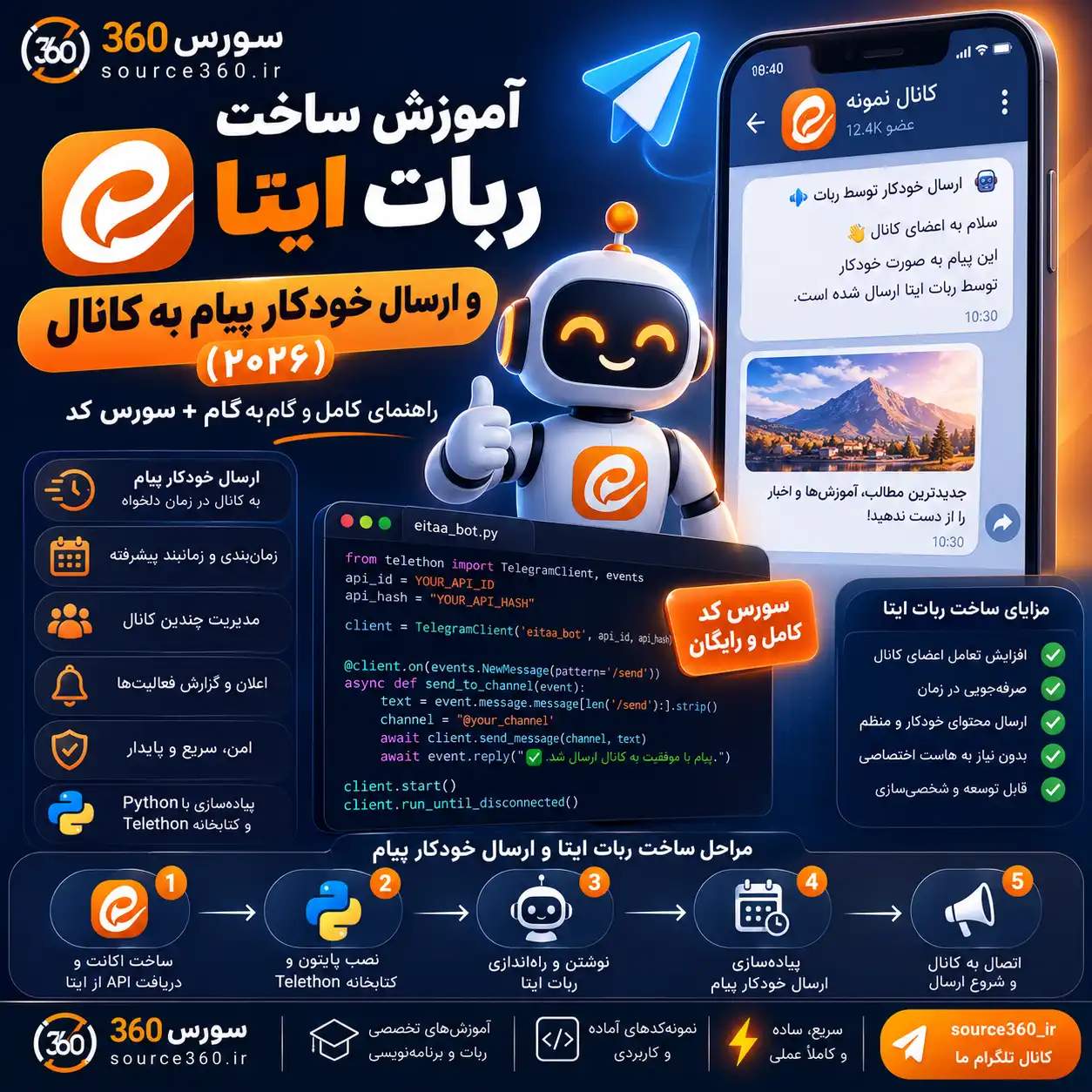
اگر در ایتا کانال یا گروه دارید و میخواهید اطلاعیه، محتوای سایت، پیام مناسبتی یا فایل را بدون ارسال دستی منتشر کنید، میتوانید یک ربات بسازید و آن را از طریق پنل ایتایار و API مدیریت کنید. در این آموزش ساخت ربات ایتا، اتصال ربات به کانال یا گروه، دریافت شناسه مقصد و ارسال خودکار پیام را مرحلهبهمرحله بررسی میکنیم.
پاسخ سریع: ساخت ربات ایتا چگونه است؟
- در پنل ایتایار ثبتنام کنید و یک ربات جدید بسازید.
- توکن یا اطلاعات دسترسی API ربات را دریافت و محرمانه نگه دارید.
- ربات را به کانال یا گروه مقصد اضافه کنید و دسترسی ارسال پیام بدهید.
- شناسه مقصد یا
chat_idرا با روش اعلامشده در پنل دریافت کنید. - با API رسمی، یک پیام آزمایشی ارسال کنید.
- برای ارسال خودکار، اسکریپت را با Cron Job یا ابزار اتوماسیون زمانبندی کنید.
فهرست مطالب
- ربات ایتا چیست؟
- پیشنیازهای ساخت ربات ایتا
- ساخت ربات در ایتایار
- اتصال ربات به کانال یا گروه و دریافت chat_id
- ارسال پیام با پایتون
- ارسال فایل
- زمانبندی ارسال خودکار
- خطاهای رایج
- سؤالات متداول
ربات ایتا چیست و چه کاربردی دارد؟
ربات ایتا ابزاری برای انجام خودکار کارهای تکراری در کانال یا گروه است. یکی از کاربردهای اصلی آن ارسال خودکار پیام است؛ برای مثال میتوانید نوشته جدید سایت، اطلاعیه تخفیف، گزارش روزانه، پیام مناسبتی، کاتالوگ یا فایل آموزشی را در زمان مشخص منتشر کنید.
اگر به قابلیتهایی مانند منو، فرم، پاسخ چندمرحلهای، اتصال به سایت یا سامانه داخلی نیاز دارید، صفحه ساخت ربات پیامرسان و شبکههای اجتماعی را بررسی کنید. همچنین برای سفارش پیادهسازی اختصاصی میتوانید از خدمات ساخت ربات روبیکا و ایتا استفاده کنید.
پیشنیازهای ساخت ربات ایتا
- حساب کاربری در ایتایار و دسترسی به بخش ساخت ربات.
- کانال یا گروه ایتا که اجازه مدیریت آن را دارید.
- امکان افزودن ربات به مقصد و فعالکردن مجوز ارسال پیام.
- برای اجرای نمونه کد، پایتون ۳ و کتابخانه
requests. - برای ارسال زمانبندیشده، هاست، سرور، Cron Job یا ابزار اتوماسیون.
برای نصب کتابخانه موردنیاز پایتون، این دستور را اجرا کنید:
pip install requestsمرحله ۱: ثبتنام و ساخت ربات در ایتایار
- وارد وبسایت یا پنل ایتایار شوید و با شماره موبایل ثبتنام کنید.
- در پنل، گزینه ساخت ربات جدید را انتخاب کنید.
- پس از ساخت ربات، توکن یا اطلاعات دسترسی API را دریافت کنید.
- توکن را در جای امن نگه دارید و آن را در تصویر، گفتوگو، مخزن عمومی گیت یا فایل قابلدسترسی دیگران قرار ندهید.
نکته مهم: آدرس API، نام متدها، پارامترها و سطح دسترسی ممکن است در نسخههای مختلف پنل تغییر کنند. پیش از اجرا، مستندات فعلی ایتایار را از داخل حساب کاربری خود بررسی کنید.
مرحله ۲: افزودن ربات به کانال یا گروه و دریافت chat_id
برای ارسال پیام، ابتدا ربات را به کانال یا گروه مقصد اضافه کنید. در کانالها معمولاً باید ربات را مدیر کنید و مجوز انتشار محتوا را فعال نگه دارید. در گروهها نیز سطح دسترسی ربات را با تنظیمات گروه تطبیق دهید.
سپس شناسه مقصد یا chat_id را طبق راهنمای پنل دریافت کنید. پیش از نوشتن اسکریپت اصلی، این موارد را بررسی کنید:
- ربات واقعاً عضو کانال یا گروه مقصد است.
- ربات مجوز ارسال پیام یا انتشار محتوا دارد.
- شناسه مقصد دقیقاً از پنل یا نمونه رسمی API برداشته شده است.
- فرمت شناسه برای کانال و گروه را یکسان فرض نکردهاید.
در برخی تنظیمات، نام کاربری کانال بدون @ پذیرفته میشود؛ اما برای گروهها ممکن است شناسه عددی یا فرمت دیگری لازم باشد. شناسه را حدس نزنید و مقدار دقیق را از مستندات یا خروجی نمونه رسمی پنل بردارید.
مرحله ۳: ارسال اولین پیام با پایتون
کد زیر یک الگوی عمومی برای ارسال پیام است. مقدار API_BASE_URL، نام متد، شکل بدنه درخواست و روش ارسال توکن را دقیقاً مطابق مستندات فعلی ایتایار جایگزین کنید.
import os
import requests
TOKEN = os.environ["EITAA_TOKEN"]
CHAT_ID = "YOUR_CHANNEL_OR_GROUP_ID"
API_BASE_URL = "https://YOUR-API-BASE-URL"
def send_message(chat_id, text):
response = requests.post(
f"{API_BASE_URL}/sendMessage",
headers={"Authorization": f"Bearer {TOKEN}"},
json={
"chat_id": chat_id,
"text": text,
},
timeout=20,
)
response.raise_for_status()
data = response.json()
if data.get("ok") is False:
raise RuntimeError(data)
return data
try:
result = send_message(CHAT_ID, "این پیام بهصورت خودکار ارسال شده است ✅")
print(result)
except (requests.RequestException, ValueError, RuntimeError) as error:
print(f"خطا در ارسال پیام: {error}")برخی APIها توکن را در URL، برخی در هدر و برخی در بدنه درخواست دریافت میکنند. همچنین ممکن است نام متد با sendMessage متفاوت باشد. ساختار درخواست را با مستندات ایتایار تطبیق دهید و ابتدا پیام آزمایشی کوتاه بفرستید.
توکن را بهصورت متغیر محیطی تعریف کنید تا داخل فایل کد قرار نگیرد:
export EITAA_TOKEN="YOUR_TOKEN"
python send_message.py
مرحله ۴: ارسال فایل، تصویر یا سند
ارسال فایل معمولاً با متدی مانند sendDocument یا متد اختصاصی رسانه انجام میشود. نام متد، نام فیلد فایل، محدودیت حجم و نوع درخواست را از مستندات فعلی API بررسی کنید.
import requests

with open("catalog.pdf", "rb") as file:
    response = requests.post(
        f"{API_BASE_URL}/sendDocument",
        headers={"Authorization": f"Bearer {TOKEN}"},
        data={"chat_id": CHAT_ID},
        files={"document": file},
        timeout=60,
    )

response.raise_for_status()
print(response.json())
نام document در این مثال قطعی نیست و باید با نام فیلد اعلامشده در مستندات ایتایار جایگزین شود. پیش از ارسال فایلهای حجیم، سقف حجم مجاز و فرمتهای پشتیبانیشده را بررسی کنید.
مرحله ۵: زمانبندی ارسال خودکار پیام
اسکریپت فقط هنگام اجرا پیام میفرستد؛ برای ارسال خودکار واقعی باید اجرای آن را زمانبندی کنید.
- Cron Job: فایل پایتون را روی هاست یا سرور قرار دهید و اجرای روزانه، ساعتی یا هفتگی آن را در Cron تنظیم کنید.
- ابزار اتوماسیون: با n8n یا ابزار مشابه، یک زمانبند و درخواست HTTP بسازید تا پیام در ساعت مشخص ارسال شود.
- اتصال به سایت: هنگام انتشار مقاله، ثبت سفارش یا تغییر موجودی، سایت میتواند API ربات را فراخوانی کند.
نمونه Cron زیر اسکریپت را هر روز ساعت ۹ اجرا میکند:
0 9 * * * /usr/bin/python3 /home/user/send_message.py >> /home/user/eitaa-bot.log 2>&1مسیر پایتون، مسیر فایل و نام کاربر را با تنظیمات سرور خود جایگزین کنید. بهتر است خروجی و خطاها را در فایل لاگ نگه دارید تا در صورت ناموفقبودن ارسال، بتوانید علت را بررسی کنید.
برای پیادهسازی الگوهای مشابه در پیامرسانهای دیگر، آموزش ساخت ربات روبیکا با پایتون و پیام شیشهای را نیز ببینید.
کاربردهای متداول ربات ایتا
- انتشار خودکار نوشتههای جدید سایت در کانال ایتا.
- ارسال اطلاعیه تخفیف، قیمت یا موجودی محصول.
- ارسال گزارش روزانه به گروه داخلی تیم.
- انتشار PDF، کاتالوگ، فاکتور یا فایل آموزشی.
- ارسال هشدارهای سیستمی و پیامهای مناسبتی.
خطاهای رایج در ارسال پیام ربات ایتا
- توکن اشتباه یا افشاشده: توکن را از پنل بررسی کنید و در صورت احتمال افشا، آن را تغییر دهید.
- نداشتن دسترسی ارسال: بررسی کنید ربات به کانال یا گروه اضافه شده و مجوز ارسال پیام دارد.
- شناسه مقصد نادرست: مقدار
chat_idو فرمت آن را با نمونه رسمی پنل تطبیق دهید. - استفاده از متد یا URL نادرست: نام متد، شیوه احراز هویت و آدرس API را از مستندات فعلی بردارید.
- ارسال فایل با ساختار اشتباه: فایلها معمولاً به درخواست
POSTو داده multipart نیاز دارند. - نادیدهگرفتن پاسخ API: کد وضعیت HTTP و پاسخ JSON را ثبت کنید تا علت خطا قابل بررسی باشد.
- فرضکردن قابلیتهای تلگرام: متدها و محدودیتهای ایتایار را مستقل از تلگرام بررسی کنید.
سؤالات متداول
آیا ساخت ربات ایتا رایگان است؟
شرایط ساخت ربات، امکانات رایگان و هزینههای احتمالی را از صفحه قیمتگذاری یا پنل فعلی ایتایار بررسی کنید. اجرای دائمی اسکریپت نیز ممکن است به هاست یا سرویس اتوماسیون نیاز داشته باشد.
چرا ربات ایتا پیام ارسال نمیکند؟
ابتدا توکن، شناسه مقصد و مجوز ارسال ربات در کانال یا گروه را بررسی کنید. سپس پاسخ API و کد خطای HTTP را ببینید تا مشخص شود مشکل از احراز هویت، دسترسی یا فرمت درخواست است.
آیا میتوان ارسال پیام ایتا را زمانبندی کرد؟
بله. میتوانید اسکریپت را با Cron Job اجرا کنید یا با یک ابزار اتوماسیون، درخواست API را در زمان دلخواه بفرستید.
آیا ربات ایتا میتواند به پیام کاربران پاسخ دهد؟
این قابلیت به امکانات فعال در API و پنل فعلی ایتایار بستگی دارد. برای دریافت پیام، پاسخ خودکار، دکمه یا گفتوگوی چندمرحلهای، مستندات API را بررسی کنید یا از خدمات پیادهسازی اختصاصی استفاده کنید.
مطالب مرتبط
- آموزش ساخت ربات روبیکا با پایتون و پیام شیشهای
- ساخت ربات پیامرسان و شبکههای اجتماعی
- ربات روبیکا و ایتا



نظرات کاربران
فقط نظرات تاییدشده مدیر نمایش داده میشود.