
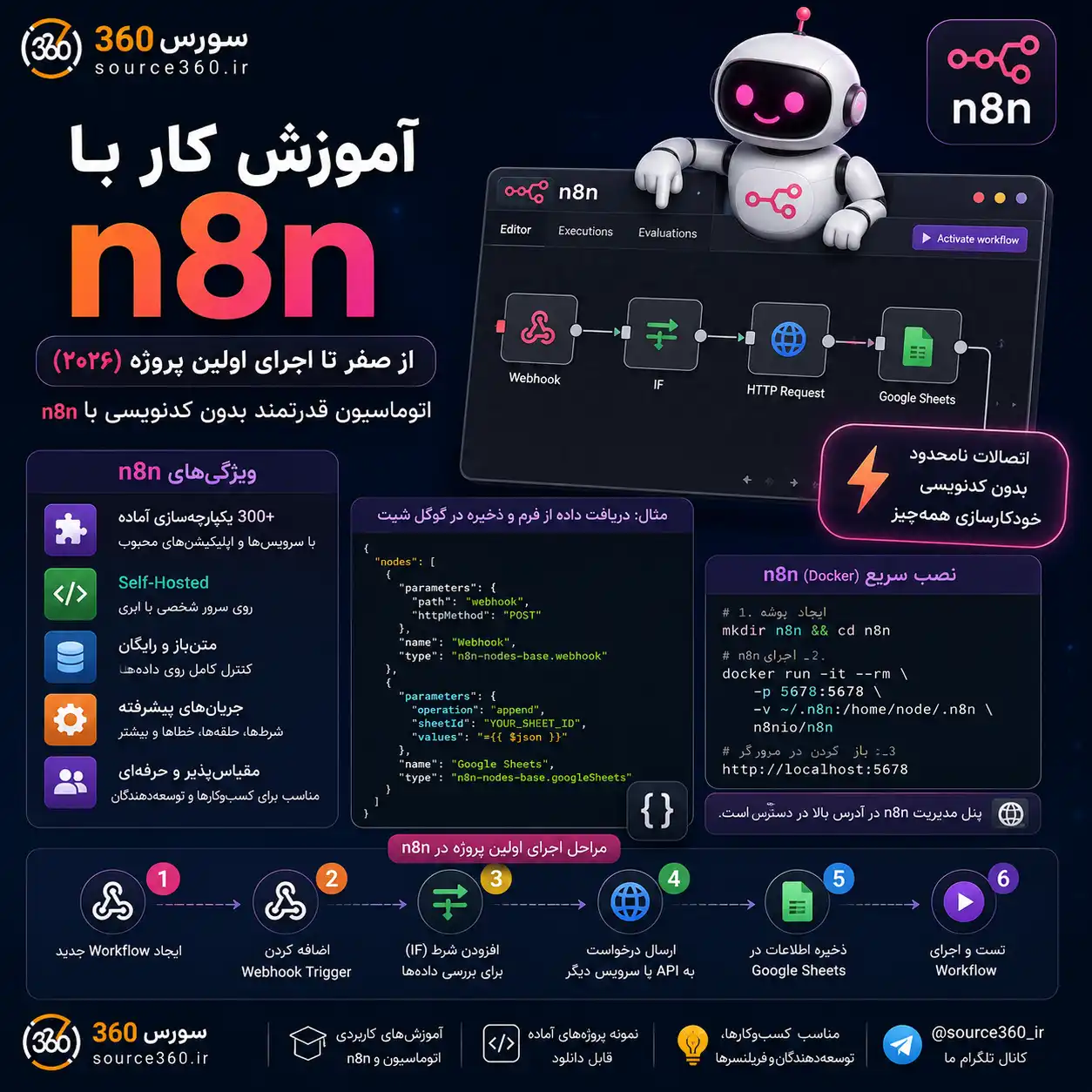
اگه از انجام دستی کارهای تکراری خسته شدی — مثل کپیکردن داده بین دو سیستم، یا ارسال دستی یک پیام هر روز صبح — n8n دقیقاً همون ابزاریه که باید بشناسی. در این راهنما از نصب شروع میکنیم، با محیط بصری n8n آشنا میشیم و در پایان یک پروژهی واقعی و اجراشدنی میسازیم: یک ورکفلو که بهصورت خودکار هر روز یک پیام به ربات بله ارسال میکنه.
فهرست مطالب
- n8n چیست و چرا به کارتون میاد؟
- پیشنیازها
- مرحله ۱: نصب و راهاندازی n8n
- مرحله ۲: آشنایی با محیط کار n8n
- مرحله ۳: ساخت اولین پروژه — ارسال خودکار پیام به بله
- مرحله ۴: فعالسازی و اجرای زمانبندیشده
- جدول گرههای پرکاربرد n8n
- اشتباهات رایج مبتدیان
- سوالات متداول
n8n چیست و چرا به کارتون میاد؟
n8n یک ابزار متنباز اتوماسیون گردشکار (Workflow Automation) است که بهجای نوشتن کد، با اتصال «گره»های بصری (Node) به هم، فرآیندها رو خودکار میکنید — شبیه Zapier یا Make، اما با یک تفاوت مهم: میتونید کاملاً روی سرور خودتون نصبش کنید و رایگان استفاده کنید (نسخهی Community).
همین ویژگی، n8n رو برای کاربران ایرانی بهخصوص جذاب میکنه: ابزارهایی مثل Zapier یا Make معمولاً نیاز به پرداخت دلاری و کارت اعتباری بینالمللی دارن که همیشه در دسترس نیست. با self-host کردن n8n، هم هزینهی اشتراک حذف میشه و هم دادههاتون کاملاً روی زیرساخت خودتون میمونه.
چند کاربرد رایج n8n:
- ارسال خودکار اعلان یا گزارش روزانه به بله، ایمیل یا اسلک
- همگامسازی سفارشهای ووکامرس با یک اکسل یا دیتابیس
- دریافت فرم یا وبهوک از یک سرویس و پردازش خودکار آن
- زنجیرهکردن چند API به هم بدون نوشتن یک بکاند کامل
پیشنیازها
- یک سرور یا سیستم با Docker یا Node.js نصبشده
- حداقل ۱ گیگابایت رم آزاد (برای استفادهی سبک کافیه)
- آشنایی مقدماتی با مفهوم API (لازم نیست برنامهنویس باشید)
- برای پروژهی این راهنما: یک توکن ربات بله (اگه ندارید، در آموزش ساخت ربات بله نحوهی دریافتش رو توضیح دادیم)
مرحله ۱: نصب و راهاندازی n8n
دو روش اصلی برای اجرای n8n روی سرور یا سیستم شخصیتون وجود داره:
روش اول: Docker (پیشنهادی)
اگه Docker نصب دارید، فقط کافیه این دستور رو اجرا کنید:
docker run -it --rm --name n8n -p 5678:5678 -v n8n_data:/home/node/.n8n n8nio/n8nبخش -v n8n_data:/home/node/.n8n باعث میشه ورکفلوهاتون حتی بعد از ریاستارت کانتینر، از بین نره — این قسمت رو حذف نکنید.
روش دوم: نصب با npm
npm install n8n -g
n8n start
با هر دو روش، بعد از چند ثانیه n8n روی آدرس زیر در دسترس قرار میگیره:
http://localhost:5678بار اول که وارد میشید، ازتون خواسته میشه یک حساب مدیریتی (ایمیل و رمز عبور) بسازید — این اطلاعات فقط روی همون سروری که n8n را نصب کردهاید ذخیره میشه.
مرحله ۲: آشنایی با محیط کار n8n
قبل از ساخت پروژه، سه مفهوم پایه رو باید بشناسید:
- Workflow: کل فرآیند خودکاری که میسازید؛ مجموعهای از گرههای بههممتصل.
- Node (گره): هر جعبه در بوم کاری؛ یک کار مشخص انجام میده (مثل ارسال درخواست HTTP یا فیلترکردن داده).
- Trigger (تریگر): اولین گره هر workflow که مشخص میکنه «چه زمانی» اجرا شروع بشه — دستی، زمانبندیشده، یا با دریافت یک وبهوک.
داده بین گرهها بهصورت JSON منتقل میشه؛ یعنی خروجی هر گره، ورودی گره بعدی است و میتونید داخل هر فیلد با نوشتن {{ $json.fieldName }} به دادهی گرهی قبلی اشاره کنید.
مرحله ۳: ساخت اولین پروژه — ارسال خودکار پیام به بله
حالا یک پروژهی ساده و کامل میسازیم: ورکفلویی که یک پیام روزانه به ربات بله شما ارسال میکنه.
گام ۱: افزودن Manual Trigger برای تست
روی «+» در بوم کاری بزنید و گره Manual Trigger را اضافه کنید. این گره اجازه میده workflow رو با یک کلیک، بدون منتظرماندن برای زمانبندی، تست کنید.
گام ۲: افزودن Edit Fields (Set) برای ساخت پیام
گره Edit Fields (Set) را به Manual Trigger وصل کنید و یک فیلد جدید با نام message بسازید. مقدارش رو اینطور تنظیم کنید:
سلام! گزارش روزانهی شما: امروز {{ $now.format('yyyy-MM-dd') }} است.عبارت {{ $now.format(...) }} یک Expression است — یعنی n8n بهجای متن ثابت، مقدارش رو در لحظهی اجرا محاسبه میکنه.
گام ۳: افزودن HTTP Request برای ارسال به بله
یک گره HTTP Request اضافه و اینطور تنظیم کنید:
- Method:
POST - URL:
https://tapi.bale.ai/botYOUR_TOKEN/sendMessage - Body Content Type:
JSON - Body:
{
  "chat_id": "YOUR_CHAT_ID",
  "text": "={{ $json.message }}"
}
(اگه با ساختار API بله آشنا نیستید، در آموزش ساخت ربات بله کامل توضیح دادیم.)
گام ۴: اجرای دستی و تست
روی دکمهی Execute workflow کلیک کنید. اگه همهچیز درست تنظیم شده باشه، پیام فوراً در چت ربات بلهتون ظاهر میشه. تبریک میگم — اولین پروژهی n8n شما اجرا شد! 🎉
مرحله ۴: فعالسازی و اجرای زمانبندیشده
برای اینکه این پیام هر روز بهصورت خودکار ارسال بشه (نه فقط با کلیک دستی)، گره Manual Trigger را با Schedule Trigger جایگزین کنید:
- گره Schedule Trigger را اضافه و بهجای Manual Trigger به ابتدای زنجیره وصل کنید.
- در تنظیماتش، Trigger Interval را روی
Daysو ساعت اجرا را مثلاً09:00قرار بدید. - در گوشهی بالای صفحه، کلید Active را روشن کنید.
از این لحظه، حتی اگه مرورگرتون بسته باشه، n8n هر روز راس ساعت مشخصشده این پیام رو ارسال میکنه — به شرطی که سرور همیشه روشن و در دسترس باشه.
جدول گرههای پرکاربرد n8n
| گره (Node) | کاربرد |
|---|---|
| Schedule Trigger | اجرای خودکار در زمان مشخص (روزانه، ساعتی و...) |
| Webhook | دریافت داده از یک سرویس بیرونی بهمحض وقوع رویداد |
| Manual Trigger | اجرای دستی workflow برای تست |
| HTTP Request | ارسال/دریافت داده از هر API (مثل Bale Bot API) |
| Edit Fields (Set) | ساخت یا تغییر مقادیر داده قبل از مرحله بعد |
| If | شاخهبندی شرطی مسیر اجرا |
| Code | نوشتن جاوااسکریپت سفارشی برای منطق پیچیدهتر |
| Merge | ترکیب داده از چند مسیر مختلف |
اشتباهات رایج مبتدیان
- فراموشکردن Volume در Docker — بدون
-v n8n_data:/home/node/.n8n، با هر بار ریاستارت کانتینر، تمام ورکفلوها پاک میشن. - روشننکردن دکمهی Active — workflow حتی با Schedule Trigger درست، تا وقتی Active نشه، خودکار اجرا نمیشه.
- فراموشکردن علامت
=قبل از Expression — بدون آن، n8n متن رو بهجای محاسبه، عیناً بهعنوان رشته در نظر میگیره. - اجرا روی سیستم شخصی بهجای سرور — برای اینکه Schedule Trigger واقعاً کار کنه، سیستم میزبان باید همیشه روشن باشه.
- افشای توکنها در Body درخواست بهصورت متن ساده — برای پروژههای واقعی، از بخش Credentials خود n8n برای ذخیرهی امن توکنها استفاده کنید.
سوالات متداول
آیا n8n رایگان است؟
نسخهی self-hosted (Community) کاملاً رایگانه و بدون نیاز به لایسنس اجرا میشه. n8n Cloud هم بهصورت میزبانیشده و پولی وجود داره، اما برای اغلب کاربردها self-host کردن کفایت میکنه.
آیا برای کار با n8n باید برنامهنویسی بلد باشیم؟
نه لزوماً. اکثر ورکفلوها فقط با اتصال بصری گرهها ساخته میشن. فقط برای منطقهای پیچیدهتر، گره Code به دانش پایهی جاوااسکریپت نیاز داره.
تفاوت n8n با Zapier یا Make چیست؟
مهمترین تفاوت، امکان self-host کردن و رایگانبودنه؛ Zapier و Make سرویسهای ابری پولی هستن که پرداختشون برای کاربران ایرانی همیشه ساده نیست.
آیا میشه n8n را به رباتهای بله، روبیکا یا ایتا وصل کرد؟
بله، دقیقاً همونطور که در این مقاله دیدید — با گره HTTP Request میتونید به API هر پیامرسانی که آدرس REST داشته باشه وصل بشید.
آیا اجرای workflow نیاز به سرور همیشهروشن دارد؟
برای Schedule Trigger و Webhook، بله. برای اجرای دستی (Manual Trigger) فقط زمانی که خودتون اجرا میکنید کافیه.
جمعبندی
حالا میدونید چطور n8n رو نصب کنید، با محیطش کار کنید و یک ورکفلوی واقعی و خودکار بسازید. از همین الگوی ساده میتونید برای اتصال به دیتابیس، گوگلشیت، ووکامرس یا هر API دیگهای استفاده کنید. اگه نصب و تنظیم سرور یا اتصال n8n به رباتهای بله/روبیکا/ایتا براتون زمانبره، تیم ما آمادهی کمکه — سری به صفحهی خدمات ما بزنید یا سورسهای آمادهی ربات بله رو ببینید.


نظرات کاربران
فقط نظرات تاییدشده مدیر نمایش داده میشود.