
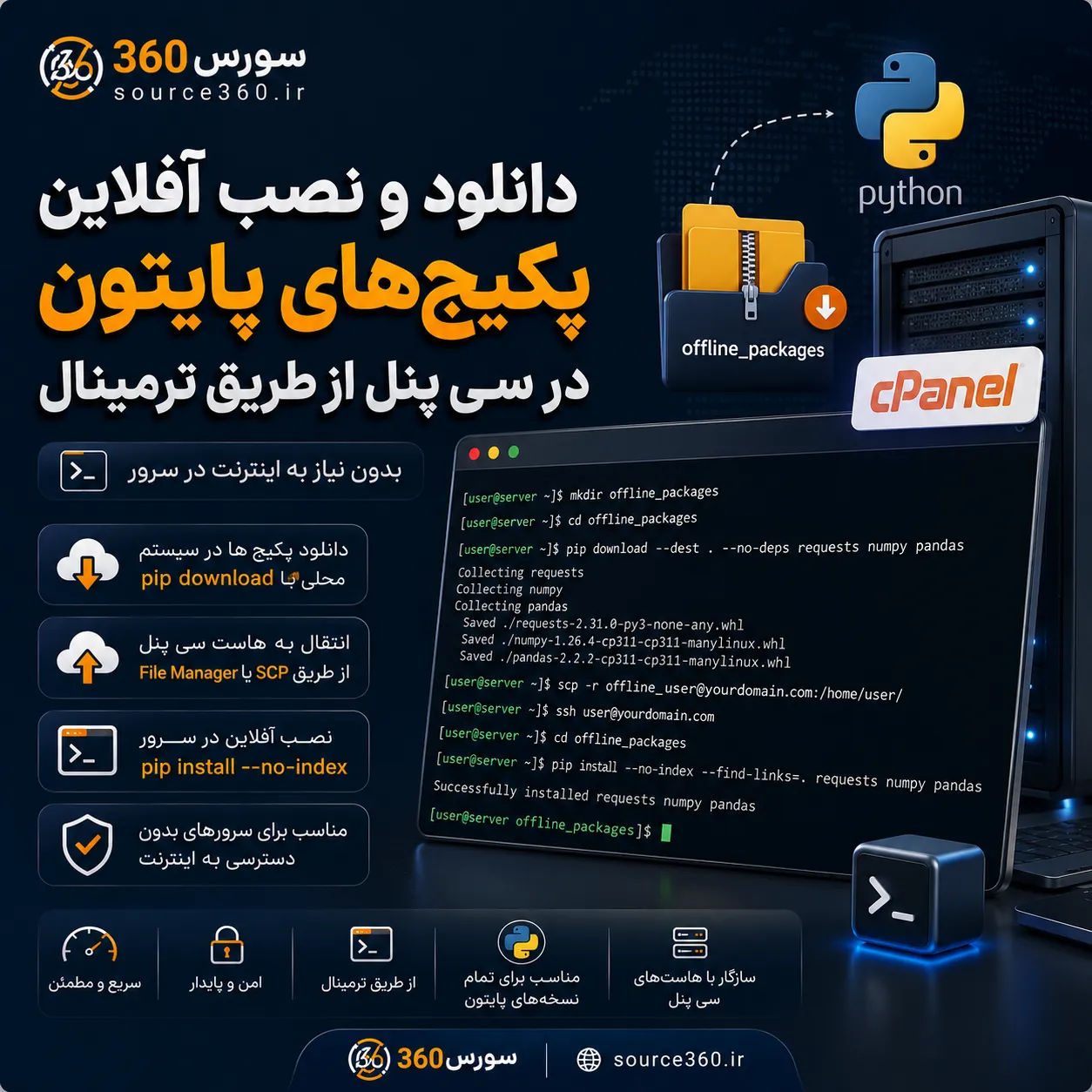
دانلود و نصب آفلاین پکیج های پایتون در سی پنل چیست؟
هنگام توسعه پروژههای پایتونی مانند ربات تلگرام، سایتهای Django یا ابزارهای اتوماسیون، معمولا برای نصب کتابخانهها از دستور pip install استفاده میکنیم. این دستور به صورت پیشفرض به اینترنت متصل شده و پکیج مورد نظر را از مخزن رسمی Python یعنی PyPI دانلود میکند.
اما در بسیاری از سرورهای سی پنل، مخصوصا هاستهای اشتراکی یا سرورهایی که محدودیت شبکه دارند، نصب آنلاین با خطا مواجه میشود. خطاهایی مانند Timeout، Connection Error، عدم دسترسی به PyPI یا خطاهای Build هنگام نصب Wheel از مشکلات رایج هستند.
راه حل این مشکل، دانلود پکیجهای پایتون به صورت آفلاین و سپس نصب آنها روی هاست از طریق ترمینال سی پنل است.
چرا باید پکیج های Python را به صورت آفلاین نصب کنیم؟
- محدودیت دسترسی هاست به اینترنت
- قطع شدن ارتباط با سرور PyPI
- مشکل در نصب کتابخانههایی که نیاز به Build دارند
- سرعت پایین دانلود روی سرور
- نیاز به نصب پکیج روی چندین سرور
- مدیریت بهتر نسخههای کتابخانهها
پیش نیازهای نصب آفلاین پکیج پایتون در cPanel
قبل از شروع آموزش باید موارد زیر را داشته باشید:
- دسترسی به بخش Terminal در cPanel
- فعال بودن Python Application در هاست
- دانستن نسخه Python پروژه
- داشتن فایل requirements.txt یا لیست پکیجها
- دسترسی به یک سیستم دارای اینترنت برای دانلود فایلها
مرحله اول: ساخت لیست پکیج های مورد نیاز
اگر پروژه شما دارای فایل requirements.txt است، میتوانید از همان فایل استفاده کنید.
Django==5.0.1
aiogram==3.4.1
requests==2.31.0
python-dotenv==1.0.1
این فایل مشخص میکند چه کتابخانههایی باید روی سرور نصب شوند.
مرحله دوم: دانلود پکیج های Python برای نصب آفلاین
روی کامپیوتری که اینترنت دارد یک پوشه برای ذخیره فایلهای پکیج ایجاد کنید.
mkdir python-packages
سپس با دستور زیر تمام پکیجهای مورد نیاز را دانلود کنید:
pip download -r requirements.txt -d python-packages
بعد از اجرای دستور، تمام فایلهای مورد نیاز مانند:
- wheel (.whl)
- tar.gz
- zip
داخل پوشه python-packages ذخیره میشوند.
دانلود یک پکیج خاص به صورت آفلاین
اگر فقط یک کتابخانه خاص نیاز دارید میتوانید از دستور زیر استفاده کنید:
pip download requests -d python-packages
مثلا برای دانلود aiogram:
pip download aiogram -d python-packages
مرحله سوم: انتقال فایل ها به سی پنل
بعد از دانلود پکیجها، پوشه python-packages را به هاست سی پنل منتقل کنید.
روشهای انتقال:
- File Manager سی پنل
- FTP مانند FileZilla
- Git
- SSH
بهتر است فایلها را داخل مسیر پروژه پایتون قرار دهید.
مرحله چهارم: ورود به ترمینال سی پنل
از پنل مدیریت هاست وارد مسیر زیر شوید:
cPanel → Advanced → Terminal
بعد وارد پوشه پروژه شوید:
cd myproject
مرحله پنجم: فعال کردن محیط مجازی Python
اگر برای پروژه خود Virtual Environment ساختهاید ابتدا آن را فعال کنید.
source virtualenv/bin/activate
بعد از فعال شدن محیط مجازی، نام محیط در ابتدای خط ترمینال نمایش داده میشود.
مرحله ششم: نصب آفلاین پکیج ها با pip
برای نصب پکیجهایی که قبلا دانلود کردهاید از دستور زیر استفاده کنید:
pip install --no-index --find-links=python-packages -r requirements.txt
توضیح دستور:
- --no-index باعث میشود pip به اینترنت متصل نشود.
- --find-links مسیر فایلهای دانلود شده را مشخص میکند.
- -r requirements.txt لیست پکیجها را نصب میکند.
نصب مستقیم یک فایل Wheel در سی پنل
اگر فایل whl یک پکیج را دارید، میتوانید مستقیما آن را نصب کنید:
pip install package_name.whl
مثال:
pip install requests-2.31.0-py3-none-any.whl
بررسی نصب صحیح پکیج ها
بعد از نصب، برای مشاهده لیست کتابخانههای نصب شده دستور زیر را اجرا کنید:
pip list
یا:
pip freeze
رفع خطاهای رایج نصب آفلاین پایتون در cPanel
خطای No matching distribution found
این خطا معمولا زمانی رخ میدهد که نسخه Python سرور با نسخه دانلود شده هماهنگ نیست.
راه حل:
pip download package-name --python-version 311
خطای Failed building wheel
برخی کتابخانهها نیاز به کامپایل دارند. بهتر است نسخه wheel سازگار با سیستم عامل سرور دانلود شود.
خطای Permission denied
این خطا معمولا به دلیل نصب خارج از محیط مجازی رخ میدهد.
راه حل:
source virtualenv/bin/activate
نصب پکیج های Django در سی پنل به صورت آفلاین
برای پروژههای Django معمولا پکیجهای زیر مورد نیاز هستند:
Django gunicorn whitenoise mysqlclient python-dotenv Pillow
میتوانید همه آنها را روی سیستم خود دانلود کرده و سپس روی هاست نصب کنید.
مزایای نصب آفلاین پکیج های پایتون در هاست سی پنل
- عدم نیاز به اینترنت روی سرور
- سرعت نصب بسیار بیشتر
- کنترل کامل نسخه کتابخانهها
- امکان انتقال پروژه بین سرورها
- مناسب برای هاستهای محدود
در صورت داشتن مشکل در نصب پکیج های مورد نیاز برای ربات ها یا وب سایت ها با تیم فنی و پشتیبانی سورس360 کار را آسان نمایید
جمع بندی
نصب آفلاین پکیجهای Python در سی پنل یکی از بهترین روشها برای حل مشکلات نصب با pip در هاستهایی است که دسترسی مستقیم به اینترنت ندارند. با دانلود فایلهای مورد نیاز توسط دستور pip download و انتقال آنها به سرور، میتوان تمام کتابخانههای Python را بدون اتصال اینترنت نصب کرد.
این روش برای برنامهنویسانی که با Django، رباتهای تلگرام، پروژههای هوش مصنوعی و اسکریپتهای Python کار میکنند بسیار کاربردی است و باعث کاهش خطاهای نصب روی سرور خواهد شد.
در سایت Source360.ir نیز آموزشها و ابزارهای کاربردی برنامهنویسی، پایتون، وردپرس و توسعه وب منتشر میشود.



نظرات کاربران
فقط نظرات تاییدشده مدیر نمایش داده میشود.