
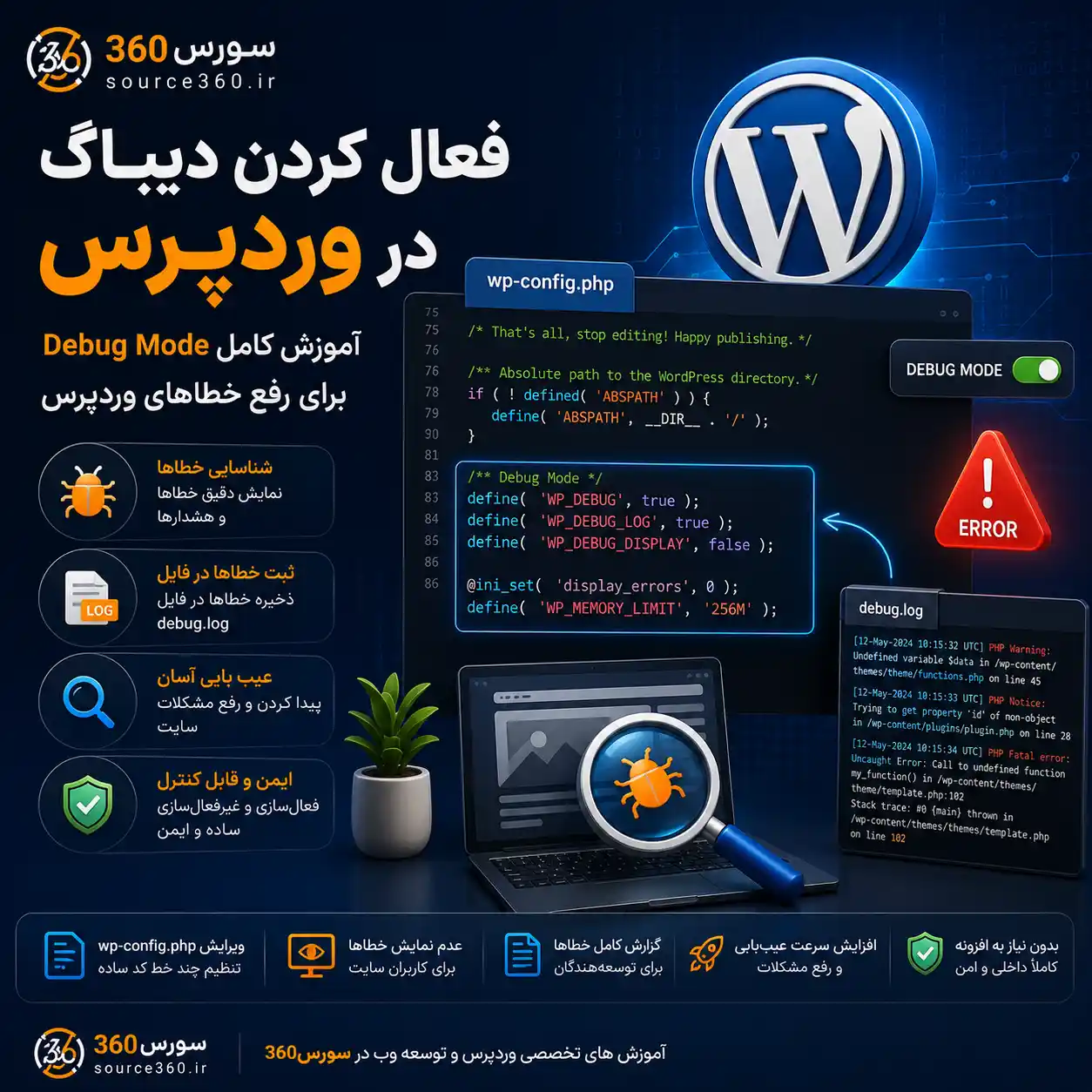
فعال کردن دیباگ در وردپرس؛ آموزش کامل Debug Mode وردپرس
یکی از مهمترین مهارتهایی که هر مدیر سایت وردپرسی و توسعهدهنده باید داشته باشد، توانایی پیدا کردن و رفع خطاهای وردپرس است. بسیاری از مشکلات مانند سفید شدن صفحه، کار نکردن افزونهها، خطاهای PHP، ناسازگاری قالبها و مشکلات عملکردی بدون مشاهده خطاهای داخلی وردپرس به سختی قابل تشخیص هستند.
وردپرس برای حل این مشکل قابلیتی به نام Debug Mode یا حالت دیباگ دارد که با فعال کردن آن میتوان جزئیات خطاهای موجود در سایت را مشاهده کرد. در این مقاله از Source360 نحوه فعال کردن دیباگ وردپرس، تنظیمات حرفهای آن و روش بررسی فایلهای خطا را آموزش میدهیم.
دیباگ وردپرس چیست؟
دیباگ وردپرس فرآیندی است که طی آن سیستم وردپرس خطاها، هشدارها و پیامهای مربوط به اجرای کدهای PHP را ثبت و نمایش میدهد. این قابلیت به توسعهدهندگان کمک میکند مشکلات مربوط به افزونهها، قالبها، فایلهای هسته وردپرس و کدنویسی اختصاصی را سریعتر پیدا کنند.
به صورت پیشفرض وردپرس نمایش خطاها را غیرفعال میکند تا کاربران سایت با پیامهای فنی مواجه نشوند. اما هنگام طراحی، توسعه یا عیبیابی سایت، فعال کردن Debug Mode میتواند اطلاعات بسیار ارزشمندی در اختیار شما قرار دهد.
چرا باید دیباگ وردپرس را فعال کنیم؟
- شناسایی خطاهای PHP در سایت
- پیدا کردن افزونه یا قالب مشکلدار
- بررسی خطاهای کدنویسی سفارشی
- رفع مشکل صفحه سفید وردپرس
- بررسی هشدارهای امنیتی و عملکردی
- بهبود کیفیت توسعه افزونه و قالب وردپرس
روش فعال کردن دیباگ وردپرس از طریق فایل wp-config.php
سادهترین روش برای فعال کردن Debug Mode وردپرس، ویرایش فایل wp-config.php است. این فایل در مسیر اصلی نصب وردپرس قرار دارد.
ابتدا وارد هاست خود شوید و از طریق File Manager یا FTP فایل زیر را باز کنید:
wp-config.php
سپس کد زیر را پیدا کنید:
define('WP_DEBUG', false);
مقدار آن را از false به true تغییر دهید:
define('WP_DEBUG', true);
بعد از ذخیره فایل، حالت دیباگ وردپرس فعال خواهد شد.
فعال کردن ذخیره خطاها در فایل debug.log
نمایش مستقیم خطاها در سایت اصلی میتواند برای کاربران مناسب نباشد. بهتر است خطاها در یک فایل جداگانه ذخیره شوند تا فقط مدیر سایت بتواند آنها را بررسی کند.
برای فعال کردن ثبت خطاها، کدهای زیر را در فایل wp-config.php قرار دهید:
define('WP_DEBUG', true);

define('WP_DEBUG_LOG', true);

define('WP_DEBUG_DISPLAY', false);
با این تنظیمات:
- خطاهای وردپرس فعال میشوند.
- خطاها داخل فایل debug.log ذخیره میشوند.
- خطاها برای کاربران سایت نمایش داده نمیشوند.
فایل debug.log وردپرس کجاست؟
بعد از فعال شدن ثبت خطاها، وردپرس یک فایل با نام زیر ایجاد میکند:
wp-content/debug.log
در این فایل تمام خطاهای PHP، افزونهها و قالبها ثبت میشوند. شما میتوانید این فایل را با استفاده از File Manager هاست یا FTP مشاهده کنید.
فعال کردن دیباگ وردپرس برای سایتهای آزمایشی
اگر سایت شما در مرحله توسعه یا تست قرار دارد، میتوانید نمایش خطاها را نیز فعال کنید:
define('WP_DEBUG', true); define('WP_DEBUG_DISPLAY', true);
در این حالت خطاها مستقیماً روی صفحه نمایش داده میشوند. این روش برای سایت اصلی پیشنهاد نمیشود.
فعال کردن دیباگ وردپرس بدون نمایش خطا به کاربران
در سایتهای فعال و فروشگاهی بهتر است خطاها فقط ذخیره شوند و نمایش داده نشوند. تنظیم استاندارد برای سایتهای واقعی به شکل زیر است:
define('WP_DEBUG', true); define('WP_DEBUG_LOG', true); define('WP_DEBUG_DISPLAY', false); @ini_set('display_errors', 0);
رفع خطای وردپرس با استفاده از Debug Mode
بعد از فعال کردن دیباگ، ممکن است با پیامهایی مانند موارد زیر روبهرو شوید:
- Fatal Error
- Warning
- Notice
- Deprecated Function
- PHP Error
هر کدام از این خطاها اطلاعاتی درباره محل ایجاد مشکل ارائه میکنند. برای مثال اگر یک افزونه باعث خطا شده باشد، نام فایل و مسیر آن در گزارش ثبت خواهد شد.
غیرفعال کردن دیباگ وردپرس بعد از رفع مشکل
بعد از پایان بررسی خطاها بهتر است Debug Mode را غیرفعال کنید. برای این کار مقدار آن را دوباره به حالت false تغییر دهید:
define('WP_DEBUG', false);
فعال بودن دائمی دیباگ روی سایت اصلی میتواند باعث نمایش اطلاعات حساس سایت شود.
نکات امنیتی هنگام استفاده از دیباگ وردپرس
- دیباگ را روی سایت اصلی با نمایش مستقیم خطا فعال نکنید.
- پس از رفع مشکل آن را خاموش کنید.
- فایل debug.log را در دسترس عمومی قرار ندهید.
- قبل از تغییر wp-config.php از فایل پشتیبان استفاده کنید.
تفاوت WP_DEBUG و WP_DEBUG_LOG چیست؟
متغیر WP_DEBUG وظیفه فعال کردن سیستم گزارش خطا را دارد، اما WP_DEBUG_LOG مشخص میکند که خطاها داخل فایل ذخیره شوند.
برای توسعه حرفهای وردپرس معمولاً هر دو گزینه همراه با WP_DEBUG_DISPLAY استفاده میشوند.
جمعبندی
فعال کردن دیباگ وردپرس یکی از مهمترین روشها برای پیدا کردن مشکلات سایت، افزونهها و قالبها است. با استفاده صحیح از WP_DEBUG میتوانید بدون حدس و آزمایش، منبع خطا را پیدا کرده و مشکلات فنی سایت را سریعتر برطرف کنید.
اگر یک سایت وردپرسی حرفهای مدیریت میکنید، پیشنهاد میشود هنگام توسعه یا بررسی مشکلات از Debug Mode استفاده کنید و پس از پایان کار، آن را برای حفظ امنیت سایت غیرفعال کنید.
Source360 تلاش میکند آموزشهای تخصصی وردپرس، برنامهنویسی و ابزارهای کاربردی را برای توسعهدهندگان و مدیران سایت ارائه دهد.



نظرات کاربران
فقط نظرات تاییدشده مدیر نمایش داده میشود.