
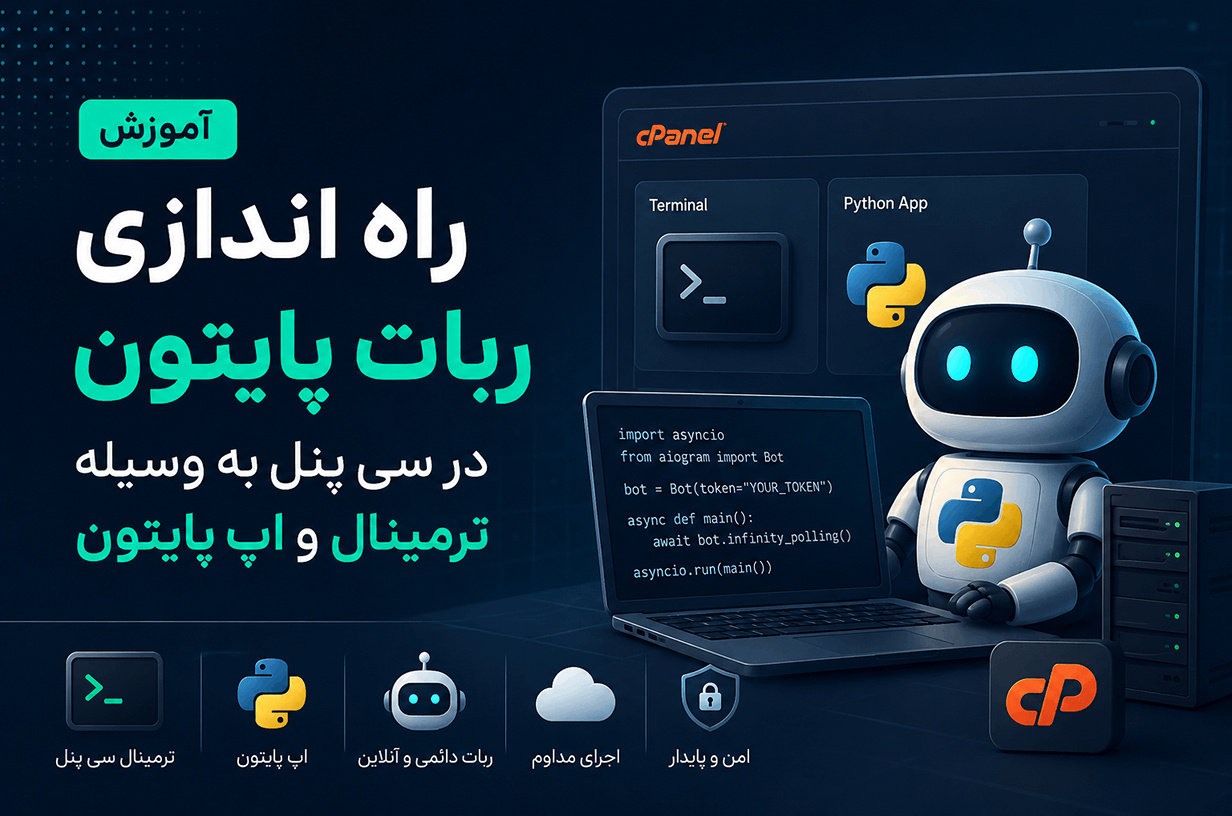
آموزش راه اندازی ربات پایتون در سی پنل به وسیله ترمینال و اپ پایتون
سی پنل یکی از محبوبترین کنترل پنلهای مدیریت هاست است که در بسیاری از سرویسهای میزبانی امکان اجرای برنامههای پایتونی را فراهم کرده است. با استفاده از قابلیتهای Terminal و Python App میتوان انواع رباتهای پایتون مانند ربات تلگرام، ربات دانلود، ربات مدیریت کانال، اسکریپتهای خودکار و پروژههای Python را روی هاست اجرا کرد.
در این آموزش از سایت سورس360 (Source360.ir) مرحله به مرحله نحوه نصب، تنظیم و اجرای یک ربات پایتون در سی پنل را بررسی میکنیم.
مرحله اول: ورود به ترمینال سی پنل
ابتدا وارد پنل سی پنل شوید و از قسمت Advanced گزینه Terminal را باز کنید. بعد از ورود به محیط ترمینال، میتوانید دستورات لینوکس را اجرا کنید.
برای مشاهده مسیر فعلی خود دستور زیر را وارد کنید:
pwd
برای مشاهده فایلها و پوشههای موجود:
ls
مرحله دوم: ساخت پوشه برای ربات پایتون
برای اینکه فایلهای ربات منظم باشند بهتر است یک پوشه اختصاصی برای پروژه ایجاد کنید.
mkdir python-bot
ورود به پوشه ساخته شده:
cd python-bot
مرحله سوم: آپلود فایلهای ربات
در این مرحله فایلهای پروژه پایتون خود را از طریق File Manager سی پنل آپلود کنید.
ساختار معمول یک ربات پایتون به شکل زیر است:
python-bot/ │ ├── bot.py ├── requirements.txt └── .env
مرحله چهارم: بررسی نسخه پایتون در ترمینال
برای بررسی نسخه نصب شده پایتون در هاست دستور زیر را اجرا کنید:
python --version
یا:
python3 --version
مرحله پنجم: ساخت محیط مجازی Python
برای جلوگیری از تداخل کتابخانهها بهتر است برای ربات خود یک محیط مجازی ایجاد کنید.
python3 -m venv venv
فعال کردن محیط مجازی:
source venv/bin/activate
بعد از فعال شدن محیط مجازی معمولاً نام آن در ابتدای خط ترمینال نمایش داده میشود.
مرحله ششم: نصب کتابخانههای مورد نیاز ربات
اگر فایل requirements.txt در پروژه وجود دارد، تمام وابستگیها را با دستور زیر نصب کنید:
pip install -r requirements.txt
در صورتی که فایل requirements ندارید، کتابخانهها را به صورت دستی نصب کنید.
مثال برای نصب کتابخانه aiogram جهت ساخت ربات تلگرام:
pip install aiogram
نصب کتابخانه requests:
pip install requests
نصب کتابخانه python-dotenv برای فایل تنظیمات:
pip install python-dotenv
مرحله هفتم: تست اجرای ربات پایتون
قبل از تنظیم Python App بهتر است ربات را مستقیم در ترمینال تست کنید.
اگر فایل اصلی ربات bot.py است:
python bot.py
یا:
python3 bot.py
مرحله هشتم: ساخت Python App در سی پنل
اکنون وارد بخش Setup Python App شوید و یک برنامه جدید ایجاد کنید.
تنظیمات پیشنهادی:
- Python Version: نسخه مورد نیاز پروژه
- Application Root: مسیر پوشه ربات
- Application Startup File: فایل اصلی اجرا
- Passenger Log File: مسیر ذخیره خطاها
برای مثال اگر فایل اصلی ربات شما bot.py باشد:
مرحله نهم: نصب کتابخانهها از محیط Python App
بعد از ساخت Python App، سی پنل معمولاً یک مسیر محیط مجازی ایجاد میکند. برای فعال کردن آن از ترمینال استفاده کنید:
source /home/USERNAME/virtualenv/python-bot/3.11/bin/activate
به جای USERNAME نام کاربری هاست خود را قرار دهید.
سپس کتابخانهها را نصب کنید:
pip install -r requirements.txt
مرحله دهم: اجرای ربات به صورت دائمی در سی پنل
اجرای مستقیم ربات در ترمینال دائمی نیست و بعد از خروج از محیط ممکن است متوقف شود. برای اجرای دائمی بهتر است از Python App یا Cron Job استفاده کنید.
تنظیم Cron Job برای اجرای ربات
وارد بخش Cron Jobs در سی پنل شوید و یک زمانبندی ایجاد کنید.
اجرای ربات هر 5 دقیقه:
*/5 * * * * python3 /home/USERNAME/python-bot/bot.py
اجرای ربات هر دقیقه:
* * * * * python3 /home/USERNAME/python-bot/bot.py
بررسی خطاهای ربات پایتون در سی پنل
برای مشاهده خطاهای Python App میتوانید فایل لاگ را بررسی کنید.
tail -f passenger.log
برای مشاهده فایلهای موجود:
ls -la
خاموش کردن اجرای ربات
اگر ربات از طریق ترمینال اجرا شده باشد میتوانید با دستور زیر پردازشها را مشاهده کنید:
ps aux | grep python
سپس پردازش مورد نظر را متوقف کنید:
kill PROCESS_ID
جمع بندی
با استفاده از Terminal و Python App در سی پنل میتوان بسیاری از رباتهای پایتونی را بدون نیاز به سرور مجازی اجرا کرد. این روش برای پروژههای سبک تا متوسط مانند ربات تلگرام، اسکریپتهای مدیریت فایل، ابزارهای اتوماسیون و سرویسهای کوچک بسیار کاربردی است.
در سایت سورس360 آموزشهای تخصصی برنامه نویسی، طراحی سایت، وردپرس و پروژههای آماده منتشر میشود.


نظرات کاربران
فقط نظرات تاییدشده مدیر نمایش داده میشود.